


4295
Что такое Localhost, и как создать локальный веб-сайт на WordPress
Каждый владелец сайта рано или поздно сталкивается с необходимостью доработки, изменения, устранения ошибок. Однако большинство обычных пользователей не знают, как это сделать таким образом, чтобы не оказать негативного влияния на функционирование работающего веб-ресурса. С одной стороны для этого у них нет соответствующей IT-квалификации, с другой – нет прав и возможностей администратора. Это оставалось проблемой до тех пор, пока не был разработан такой инструмент, как Localhost (локальное расположение).
С его появлением разработка и создание сайтов на WordPress существенно упростились и стали доступными рядовому юзеру, который не имеет необходимых технических знаний и навыков в сфере IT. Создание Локалхост позволяет решать любые задачи, связанные с разработкой веб-ресурса. При этом посетители не видят процесса внедрения изменений, которые никоим образом не сказываются на корректности работы сайта.
С помощью этого инструмента можно создавать новые страницы, внедрять и тестировать различные плагины, выявлять и устранять ошибки. В целом создание интернет-площадки любого масштаба становится доступным для каждого владельца.
Еще одно преимущество пользования локальным хостом заключает в достаточно простом алгоритме внедрения и пользования. Однако предварительно важно разобраться, что такое Localhost, как его установить и настроить правильно, каков функционал и возможности. Для этого достаточно прочитать материал, изложенный ниже.
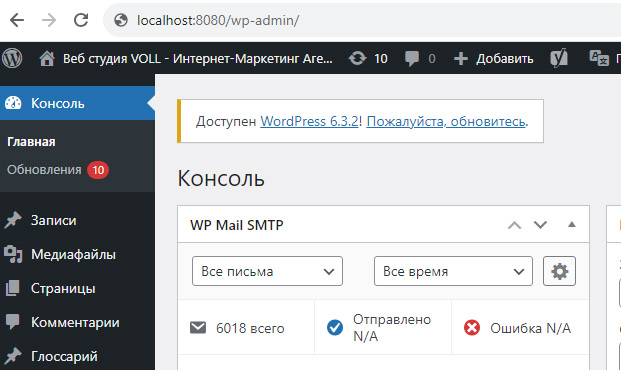
Понимание понятия "Localhost"
Термин переводится с английского как «локальный хост». Он делает отсылку к компьютеру, на котором будет работать пользователь и вносить изменения на свой сайт. В среде программистов для обозначения этого термина используются «домашний компьютер» или просто «домашний». Имя Localhost является общим и зарезервированным для частных IP-адресов. Пользователь может открыть его на любом ПК. Для этого даже не требуется наличие подключения к интернету.
Для локального хоста предусмотрен стандартный IP-адрес: 127.0.0.0.1. Он применим при условии, что в сеть входит только один пользовательский компьютер, который будет применен для разработки и последующего тестирования. Зачастую начинающие разработчики путают само понятие и адрес. Действительно, если ввести в строку браузера Localhost или 127.0.0.0.1 и перейти, то во вкладке откроется идентичная информация. Однако буквенное отображение – это метка, а цифровое – точный адрес.
Вторая сторона понятия локального хоста – обеспечение доступа к файлам на домашнем ПК путем введения «обратного адреса». Переходя по этому URL, пользователь подключается к машине и к информации на ней.

Важность знания о Localhost
Установка локального хоста WordPress обеспечивает начинающему разработчику массу плюсов, упрощая как создание сайтов, так и их доработку. Он позволяет:
- существенное ускорить процесс разработки;
- быстро создавать новые страницы или модули;
- генерировать и тестировать плагины;
- исправлять ошибки, сбои, недостатки.
При этом Локалхост обеспечивает полную автономность, так как все файлы находятся на домашнем ПК, а не на удаленном сервере. Благодаря этому процесс разработки не оказывает влияния на работу самого веб-ресурса, функционал остается неизменным для посетителей. Только когда новая страница или плагин будут полностью готовы и протестированы, их можно будет запускать на сайт.
При этом исключается риск перехода посетителей на взломанный или еще не до конца готовый ресурс.
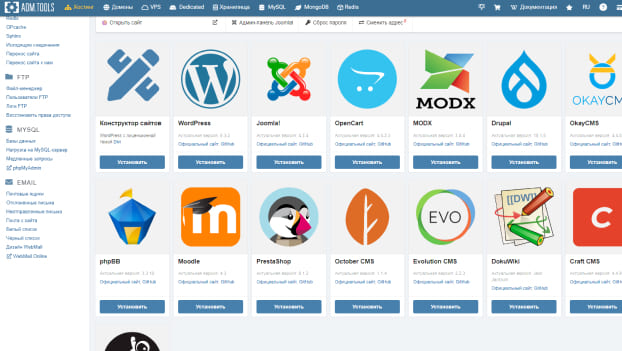
Создание локального веб-сайта WordPress в 5 шагах
Разобравшись что такое Localhost, можно приступать к установке на конкретный ПК. Алгоритм предельно прост и включает 5 этапов.

Шаг 1. Загрузка локального ПО
Для развертывания локального пространства требуется специализированный софт, который необходимо загрузить. Под эту задачу создано много видов программного обеспечения, но в этой инструкции будет использовано Local как одно из наиболее простых и удобных. Это оптимальное для новичков бесплатное ПО, которое создано на базе хостинга WP Engine.
Софт адаптирован под потребности движка WordPress и предлагает широкий функционал для Локалхост, включающий:
- быстрое формирование локальной среды;
- различные настройки;
- экспорт и импорт веб-ресурса;
- резервное копирование;
- автоматическое обновление PHP и т.д.
Для начала установки необходимо перейти на localwp.com и нажать «Загрузить». Далее выбираем свою платформу и в появившемся окне заполняем поля: имя, адрес e-mail, номер телефона (по желанию). Для начала загрузки нажимаем кнопку «Получить сейчас».
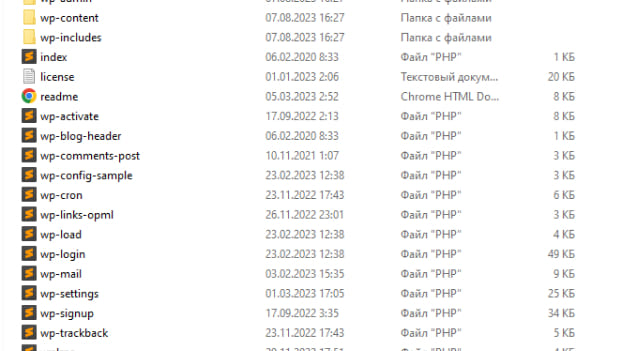
Шаг 2. Открытие Local и создание нового сайта
После завершения загрузки можно открыть приложение. Первоначально оно предложит создать свой сайт и выбрать ему имя на Localhost.
Далее приложение предлагает выбрать тип локальной среды: Preferred или Custom, т.е. приоритетные или специальные параметры. В большинстве случаев возможностей и функционала Preferred достаточно для разработки, поэтому выбираем этот вариант.
После нажатия Continue открывается следующее окно регистрации. В нем вводятся придуманные пользователем имя и пароль, которые важно где-либо зафиксировать или запомнить. Затем начинается загрузка последней версии WordPress, по окончании которой открывается окно Provisioning Services.

Шаг 3. Вход на ваш новый локальный веб-ресурс
Этом этапе переходим на главную вкладку Username, где в верхнем правом углу нажимаем кнопку «WP Admin», подтверждая свои права администратора нового локального пространства Локалхост.
Программа предложит ввести только что сгенерированные пользователем логин и пароль, после чего он будет направлен на начальную страницу сайта WordPress. Теперь локальная среда установлена на данном ПК.
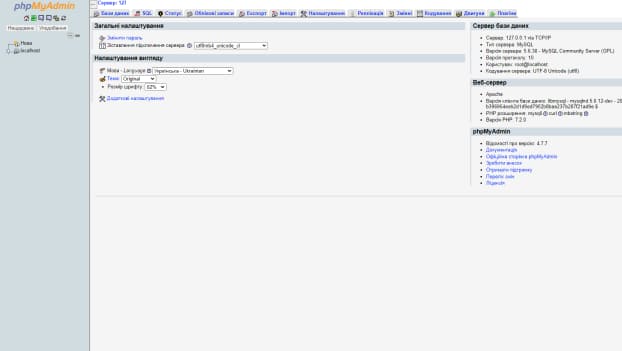
Шаг 4 (опционально). Получение доступа к БД (базе данных) вашего сайта
На початку цієї стадії локальне середовище повністю готове до роботи, користувач на правах адміна може виконувати будь-які дії, використовуючи інформаційну адмінпанель. Однак для здійснення низки процесів цього недостатньо, оскільки потрібний доступ до баз даних ресурсу.
Це дасть змогу середовищу Localhost вносити зміни до різних файлів, які зберігаються в базі даних. Там зібрано більшу частину інформації сайту, яка зручно структурована, регулярно оновлюється та надійно захищена від злому.
Для отримання доступу до БД достатньо перейти на вкладку Username, де послідовно вибрати (база даних) і Open Adminer (відкрити адмінпанель).
У наступному вікні буде таблиця БД.
Це максимально зручна опція, що надається Локалхост, оскільки вона дозволяє як завгодно експериментувати зі зміною, доповненням бази даних, без остраху, що це якось вплине на роботу самого веб-ресурсу.

Шаг 5 (опционально). Импорт копии реального сайта
Даже реализовав первые 3 этапа данной инструкции, пользователь может создать локальное пространство для тестирования и разработки. Однако для работы с реальным веб-ресурсом необходимо создать его копию в приложении Local. С этой целью требуется проведение 2-операций:
- экспорт БД и содержащихся в ней файлов;
- импорт всего объема информации в нашу программу.
На этом этапе среда Localhost задействует инструменты FTP (стандартный сетевой протокол, используемый для передачи файлов от сервера к пользователю) и phpMyAdmin (приложение для администрирования БД). Это наиболее сложная стадия, особенно для новичка в сфере веб-разработки.
Ее реализация возможна двумя способами:
- Через плагин. Оптимальный вариант в данном случае плагин Duplicator. С одной стороны он адаптирован под особенности движка WordPress, с другой – удобен для новичков.
- Вручную. Более сложный способ интеграции Локалхост с живым ресурсом. Здесь последовательно реализуются 3 шага: экспорт БД из CMS, создание базы данных на локальном хосте, обновление wp-config.php – базового файла, содержащего основные настройки.
Заключение
При использовании СMS для сайта WordPress, понимание, что такое Localhost и умение им пользоваться обеспечивает владельцу сайта массу преимуществ. Главное, это неограниченные возможности для экспериментов, расширения функционала, улучшения структуры и юзабилити путем внедрения новых плагинов в автономном пространстве, которое не оказывает воздействия на реальный интернет-ресурс.
Используя локальную среду даже неопытный юзер сможет развивать свою площадку, устранять ошибки, тестировать новые опции, улучшать технические характеристики с минимальными расходами и риском.
Связанные термины с данной статьей:

Еще статьи по теме
Все статьи
CMS
E-Commerce
How to
SEO
Веб дизайн
Веб разработка
ИИ
Интернет маркетинг
Интернет реклама
Партнерские сервисы

Комментарии