


4508
Що таке Localhost і як створити локальний веб-сайт на WordPress
Кожен власник сайту рано чи пізно стикається з необхідністю доопрацювання, зміни, усунення помилок. Однак більшість звичайних користувачів не знають, як це зробити таким чином, щоб не вплинути на функціонування працюючого веб-ресурсу. З одного боку для цього вони не мають відповідної IT-кваліфікації, з іншого – немає прав та можливостей адміністратора. Це залишалося проблемою до того часу, поки був розроблений такий інструмент, як Localhost (локальне розташування).
З його появою розробка та створення сайтів на WordPress значно спростилися і стали доступними пересічному користувачеві, який не має необхідних технічних знань та навичок у сфері IT. Створення Локалхост дозволяє вирішувати будь-які завдання, пов’язані із розробкою веб-ресурсу. При цьому відвідувачі не бачать процесу впровадження змін, які не позначаються на коректності роботи сайту.
За допомогою цього інструменту можна створювати нові сторінки, впроваджувати та тестувати різні плагіни, виявляти та усувати помилки. Загалом створення інтернет-майданчика будь-якого масштабу стає доступним для кожного власника.
Ще одна перевага користування локальним хостом полягає у досить простому алгоритмі впровадження та користування. Однак попередньо важливо розібратися, що таке Localhost , як його встановити та налаштувати правильно, який функціонал та можливості. Для цього достатньо прочитати матеріал, наведений нижче.
Розуміння поняття "Localhost"
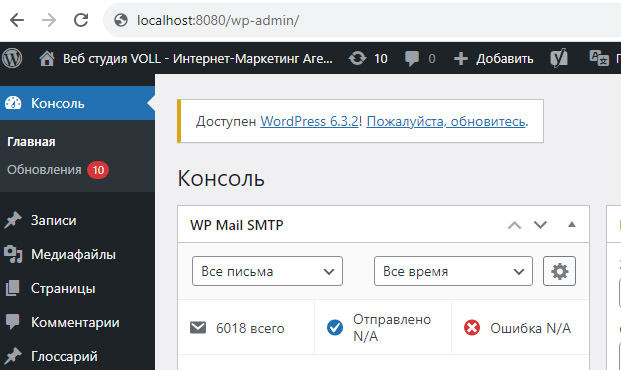
Термін перекладається з англійської як «локальний хост». Він робить посилання на комп’ютер, на якому буде працювати користувач і вносити зміни на свій сайт. Серед програмістів для позначення цього терміна використовуються «домашній комп’ютер» чи просто «домашній». Ім’я Localhost є загальним та зарезервованим для приватних IP-адрес. Користувач може відкрити його на будь-якому комп’ютері. Для цього навіть не потрібна наявність підключення до Інтернету.
Для локального хоста передбачена стандартна IP-адреса: 127.0.0.0.1. Він застосовується за умови, що в мережу входить тільки один комп’ютер, який буде застосований для розробки і подальшого тестування. Найчастіше розробники-початківці плутають саме поняття та адресу. Справді, якщо ввести рядок браузера Localhost або 127.0.0.0.1 і перейти, то у вкладці відкриється ідентична інформація. Однак буквене відображення – це мітка, а цифрове – точна адреса.
Друга сторона поняття локального хоста – забезпечення доступу до файлів на домашньому ПК шляхом введення «зворотної адреси». Переходячи за цим URL, користувач підключається до машини та інформації на ній.
Важливість знання Localhost
Установка локального хоста WordPress забезпечує розробнику-початківцю масу плюсів, спрощуючи як створення сайтів, так і їх доопрацювання. Він дозволяє:
- суттєво прискорити процес розробки;
- швидко створювати нові сторінки чи модулі;
- генерувати та тестувати плагіни;
- виправляти помилки, збої, недоліки.
Локалхост забезпечує повну автономність, оскільки всі файли знаходяться на домашньому ПК, а не на віддаленому сервері. Завдяки цьому процес розробки не впливає на роботу самого веб-ресурсу, функціонал залишається незмінним для відвідувачів. Тільки коли нова сторінка або плагін будуть повністю готові та протестовані, їх можна буде запускати на сайт.
При цьому унеможливлюється ризик переходу відвідувачів на зламаний або ще не до кінця готовий ресурс.
Створення локального веб-сайту WordPress за 5 кроків
Розібравшись, що таке Localhost, можна приступати до встановлення на конкретний ПК. Алгоритм дуже простий і включає 5 етапів.
Крок 1. Завантаження локального ПЗ
Для розгортання локального простору потрібен спеціалізований софт, який потрібно завантажити. Під цю задачу створено багато видів програмного забезпечення, але в цій інструкції буде використано Local як одне з найпростіших та найзручніших. Це оптимальне для новачків безкоштовне програмне забезпечення, яке створене на базі хостингу WP Engine.
Софт адаптований під потреби движка WordPress і пропонує широкий функціонал для Локалхост, що включає:
- швидке формування локального середовища;
- різноманітні налаштування;
- експорт та імпорт веб-ресурсу;
- резервне копіювання;
- автоматичне оновлення PHP і т.д.
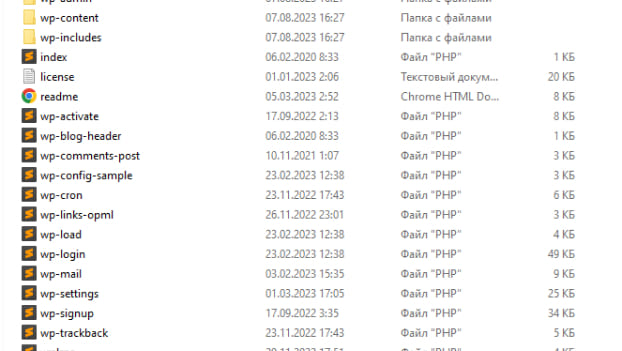
Для початку встановлення необхідно перейти на localwp.com та натиснути «Завантажити». Далі вибираємо свою платформу і в вікні заповнюємо поля: ім’я, адреса e-mail, номер телефону (за бажанням). Для початку завантаження натискаємо кнопку «Отримати зараз».
Крок 2. Відкриття Local та створення нового сайту
Після завершення завантаження можна відкрити програму. Спочатку воно запропонує створити свій сайт і вибрати ім’я на Localhost.
Далі програма пропонує вибрати тип локального середовища: Preferred або Custom, тобто пріоритетні чи спеціальні параметри. У більшості випадків можливостей та функціоналу Preferred достатньо для розробки, тому вибираємо цей варіант.
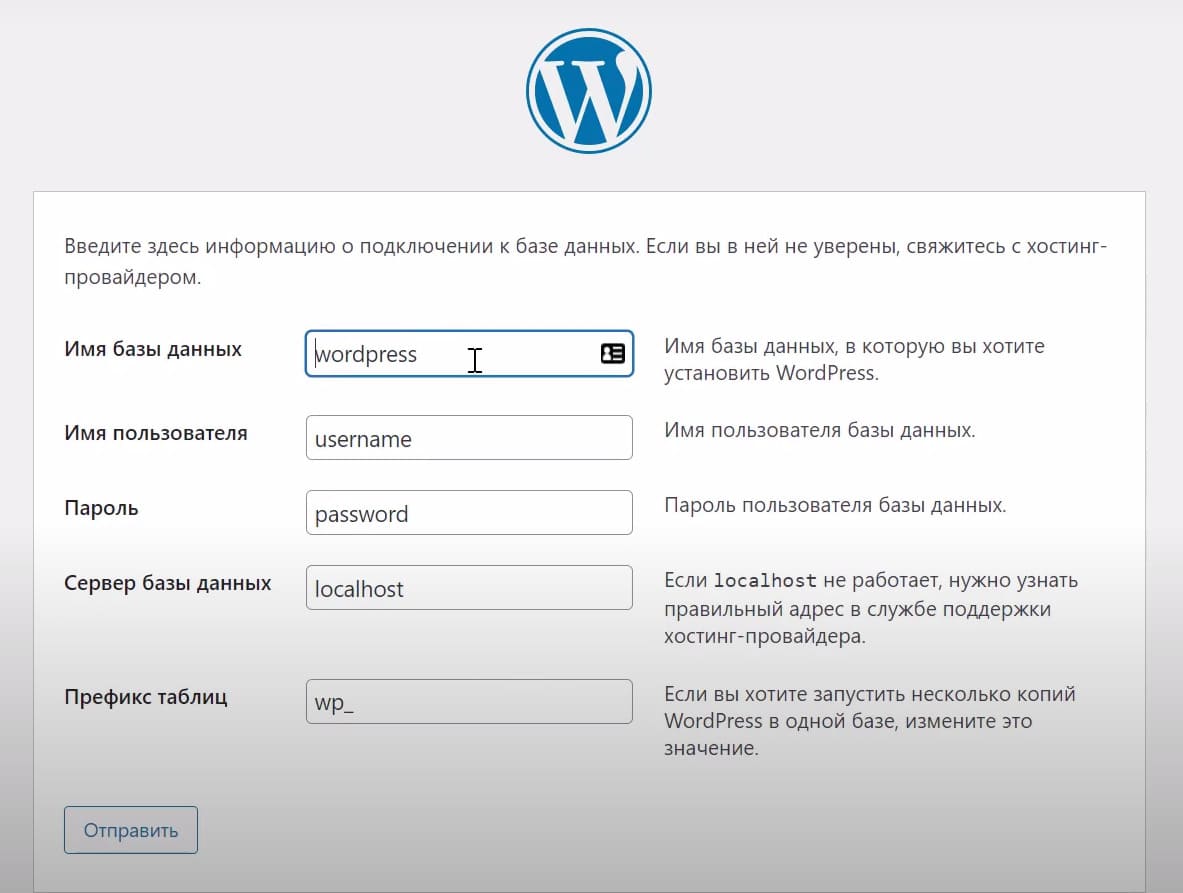
Після натискання Continue відкривається наступне вікно реєстрації. У ньому вводяться придумані користувачем ім’я та пароль, які важливо десь зафіксувати чи запам’ятати. Потім починається завантаження останньої версії WordPress, після якої відкривається вікно Provisioning Services.
Крок 3. Вхід на новий локальний веб-ресурс
На цьому етапі переходимо на головну вкладку Username, де у верхньому правому куті натискаємо кнопку «WP Admin», підтверджуючи свої права адміністратора нового локального простору Локалхост.
Програма запропонує ввести щойно згенеровані користувачем логін та пароль, після чого він буде спрямований на початкову сторінку WordPress. Тепер локальне середовище встановлено на цьому ПК.
Крок 4 (опціонально). Отримання доступу до БД (бази даних) вашого сайту
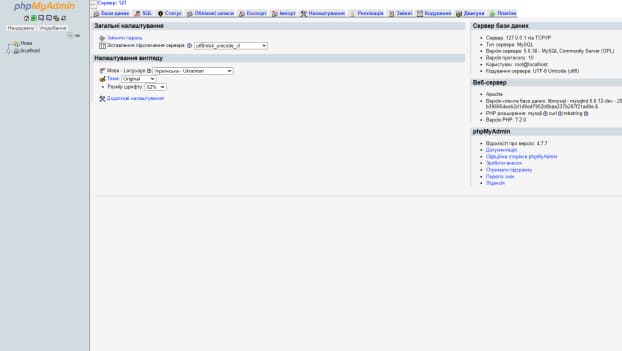
На початку цієї стадії локальне середовище повністю готове до роботи, користувач на правах адміна може виконувати будь-які дії, використовуючи інформаційну адмінпанель. Однак для здійснення низки процесів цього недостатньо, оскільки потрібний доступ до баз даних ресурсу.
Це дасть змогу середовищу Localhost вносити зміни до різних файлів, які зберігаються в базі даних. Там зібрано більшу частину інформації сайту, яка зручно структурована, регулярно оновлюється та надійно захищена від злому.
Для отримання доступу до БД достатньо перейти на вкладку Username, де послідовно вибрати (база даних) і Open Adminer (відкрити адмінпанель).
У наступному вікні буде таблиця БД.
Це максимально зручна опція, що надається Локалхост, оскільки вона дозволяє як завгодно експериментувати зі зміною, доповненням бази даних, без остраху, що це якось вплине на роботу самого веб-ресурсу.
Крок 5 (опціонально). Імпорт копії реального сайту
Навіть реалізувавши перші 3 етапи цієї інструкції, користувач може створити локальний простір для тестування та розробки. Однак для роботи з реальним веб-ресурсом необхідно створити його копію в Local. З цією метою потрібне проведення 2-операцій:
- експорт БД і наявних у ній файлів;
- імпорт всього обсягу інформації до нашої програми.
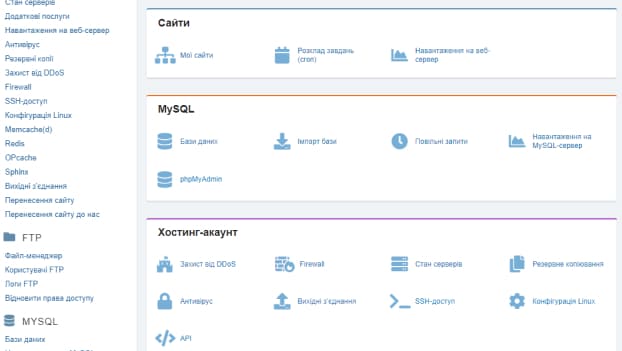
На цьому етапі середовище Localhost задіює інструменти FTP (стандартний мережевий протокол, що використовується для передачі файлів від сервера до користувача) та phpMyAdmin (додаток для адміністрування БД). Це найскладніша стадія, особливо для новачка у сфері веб-розробки.
Її реалізація можлива двома способами:
- Через плагін. Оптимальний варіант у цьому випадку плагін Duplicator. З одного боку він адаптований під особливості двигуна WordPress, з іншого – зручний для новачків.
- Вручну. Більш складний спосіб інтеграції Локалхост із живим ресурсом. Тут послідовно реалізуються 3 кроки: експорт БД із CMS, створення бази даних на локальному хості, оновлення wp-config.php – базового файлу, що містить основні налаштування.
Висновок
При використанні CMS для сайту WordPress, розуміння, що таке Localhost та вміння ним користуватися забезпечує власнику сайту безліч переваг. Головне, це необмежені можливості для експериментів, розширення функціоналу, покращення структури та юзабіліті шляхом впровадження нових плагінів в автономному просторі, який не впливає на реальний інтернет-ресурс.
Використовуючи локальне середовище навіть недосвідчений користувач зможе розвивати свій майданчик, усувати помилки, тестувати нові опції, покращувати технічні характеристики з мінімальними витратами та ризиком.
Пов'язані терміни з цією статтею:

Ще статті на тему
Всі статті
CMS
E-Commerce
How to
SEO
Інтернет маркетинг
Інтернет реклама
Веб дизайн
Веб розробка
Партнерські сервіси
ШІ

Коментарі