


2994
Як завантажувати файли через Google форми
Різноманітні сервіси Google дають можливість автоматизувати та оптимізувати розв’язання цілої низки рутинних завдань, пов’язаних із роботою в мережі, як для приватних осіб, так і для компаній. Одним із досить популярних продуктів є Google форми, що адаптовані для швидкого створення тестів, опитувальників, анкет та іншого. Це максимально зручний інструмент для реалізації цілого ряду цілей:
- отримання відгуків, зворотний зв’язок від клієнтів, покупців;
- заповнення брифу для досягнення угоди між замовником та виконавцем щодо деталей майбутнього проєкту;
- реєстрації на конкурс, конференцію та ін;
- анкетування та таке інше.
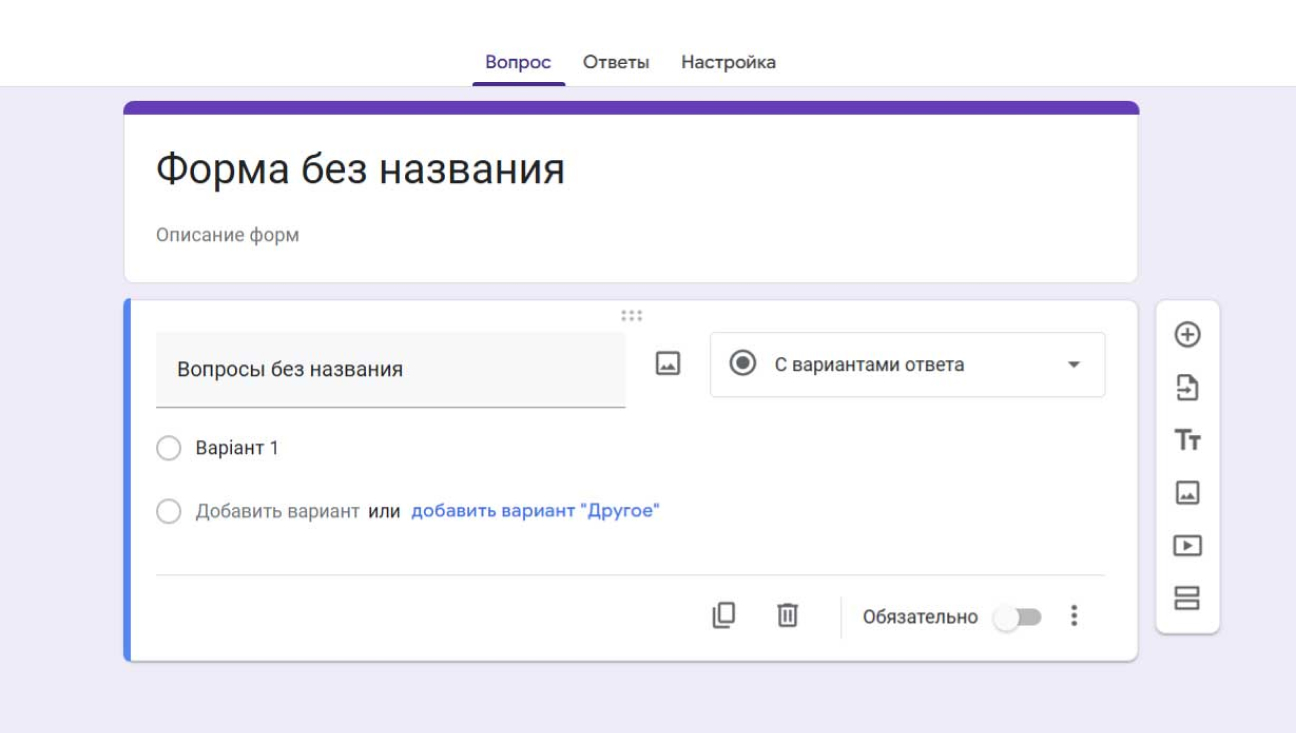
Інтерфейс та функціонал сервісу інтуїтивно зрозумілий, тому що детально опрацьований творцями та постійно доповнюється новими опціями. Однією з таких опцій є можливість завантаження файлів респондентом під час заповнення опитувальника.
Навіщо потрібна функція завантаження файлів через Google форми
Ця функція корисна в деяких випадках, оскільки дає можливість користувачеві, який створив форму, отримати необхідну інформацію в повному обсязі:
- Резюме від шукачів вакансії.
- Фото- або відеоматеріали для участі в конференції, конкурсі та ін.
- Результати досліджень, які стосуються тематики анкети або опитувальника.
- Дозволи від батьків неповнолітніх дітей на участь у будь-якому заході.
Водночас користувач може задати цілу низку налаштувань, пов’язаних із типом, кількістю, обсягом файлів, що завантажуються. Це необхідно для того, щоб мати можливість регулювати місце на своєму Гугл Диску, оскільки саме туди зберігаються і стають доступні для перегляду, завантаження.
Важливо враховувати, що форми, у функціонал яких включено опцію завантаження файлів, можуть бути заповнені респондентами тільки після входу в особистий обліковий запис Гугла.
Створення нової форми Google
Реалізувати це завдання можна як із комп’ютера, ноутбука, так і з будь-якого гаджета, оскільки Google форми адаптивні й підлаштовуються під різні девайси. Управління сервісом здійснюється на верхній панелі, де можна вибрати варіанти оформлення (шрифти, колір заливки і т.д.), способи пересилання (соцмережі, електронна пошта та ін.), встановити необхідні налаштування. Крім того, зліва є вертикальне меню з опціями для швидкого та зручного створення Google форми.
Налаштування полів для завантаження файлів
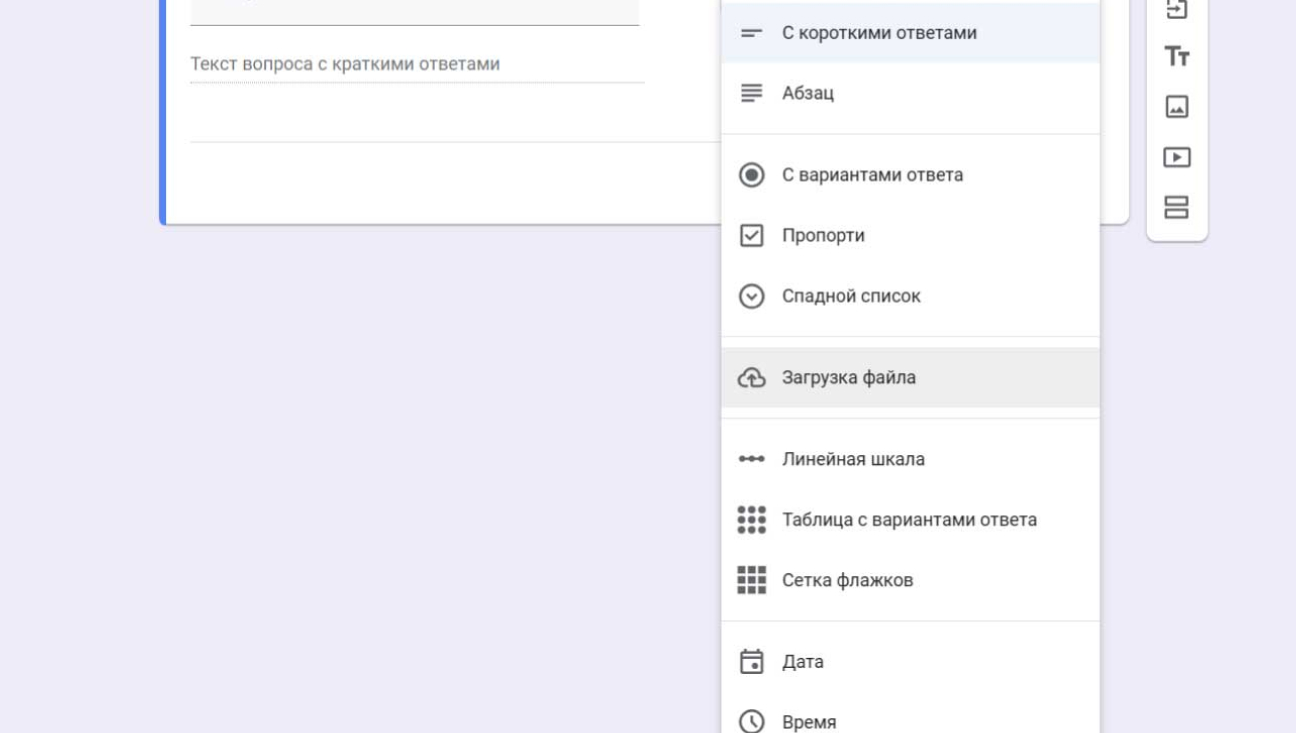
Щоб надати респондентам можливість додати файл після заповнення форми, необхідно після всіх питань опитувальника додати ще одне питання. Потім потрібно розкрити вікно параметрів можливих варіантів відповідей. Для цього є стрілочка, спрямована вниз. Після її натискання відкривається список, у якому вибирається пункт «Завантаження файлів».
Сервіс видає вікно з оповіщенням про те, що тепер респонденти зможуть додавати файли на Google Диск автора опитування. Щоб дозволити цю дію та скористатися функцією, необхідно натиснути кнопку «Далі». Саме питання необхідно якось назвати.
Обмеження на тип та розмір файлів
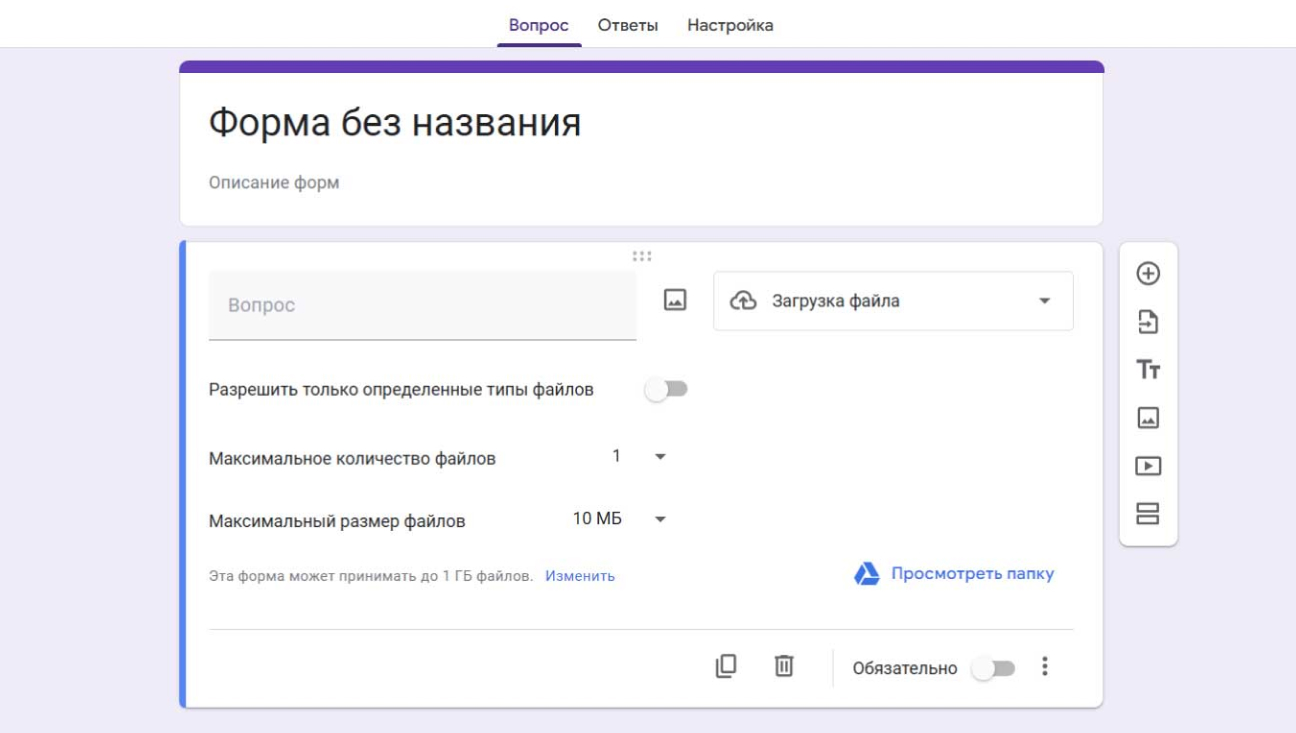
Щоб закінчити налаштування Google форми, необхідно визначити параметри файлів, що завантажуються:
- Тип. Спочатку дозволено завантаження всіх типів, проте пересуванням повзунка вправо активується можливість вибору з різних варіантів: відео, аудіо, презентація, таблиця, малюнок, зображення, PDF. Навпроти них можна виставити одну або кілька галочок.
- Кількість. Також можна обмежити максимальну кількість файлів, що завантажуються, вибравши варіант 1, 5 або 10.
- Розмір. Максимальний обсяг також вибирається зі списку, де є варіанти від 1 Мб до 10 Гб.
Для керування простором свого Google Диску можна обмежити загальний обсяг файлів, що завантажуються на нього. Це можна зробити в Налаштуваннях у вкладці Загальні, де є опція «Максимальний розмір усіх файлів, що завантажуються». Після того, як встановлений поріг буде досягнутий, форми від респондентів перестануть прийматися автоматично.
Відправлення форми та шеринг у соцмережах
Сформована й налаштована форма Google може бути відправлена, але попередньо необхідно вибрати, у якому вигляді буде здійснено розсилання. Є такі можливості:
- поділитися в соцмережах. Для цього передбачені іконки Фейсбука, Твіттера(X).
- надіслати e-mail, вказавши адреси респондентів. Такий лист гарантовано не потрапить до папки Спам, оскільки надсилається одним із сервісів Google;
- згенерувати посилання. Його можна вставити в будь-яке повідомлення, статичну сторінку або в один із гаджетів сервісу Blogger (Список посилань або HTML/JavaScript).
Для анкет та опитувальників з опцією завантаження файлу не працює функція розміщення на сайтах у вигляді HTML-коду.
Збереження форми відбувається автоматично після закриття вкладки в браузері.
Пов'язані терміни з цією статтею:
Ще статті на тему
Всі статті
CMS
E-Commerce
How to
SEO
Інтернет маркетинг
Інтернет реклама
Веб дизайн
Веб розробка
Партнерські сервіси
ШІ

Коментарі